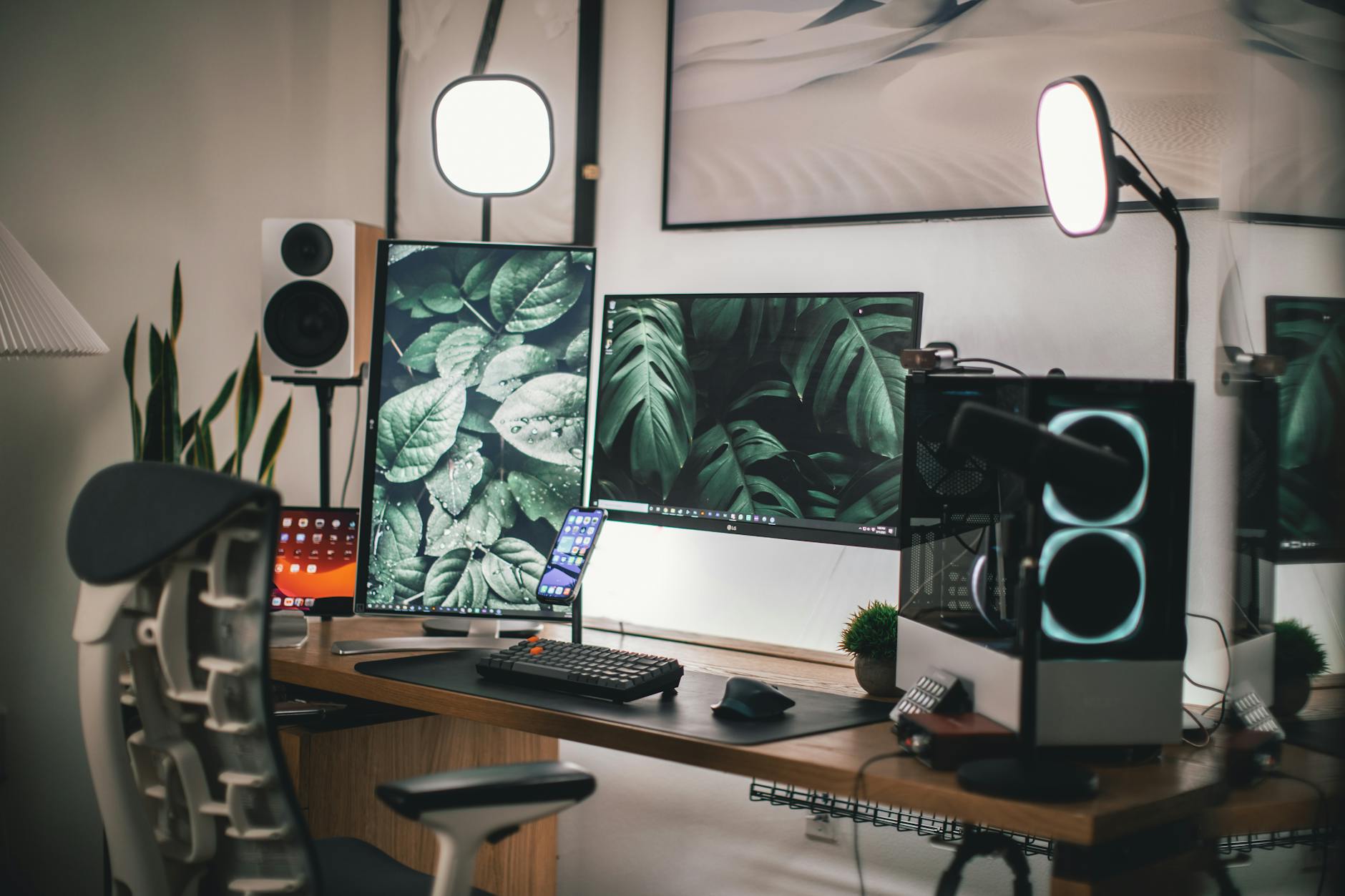
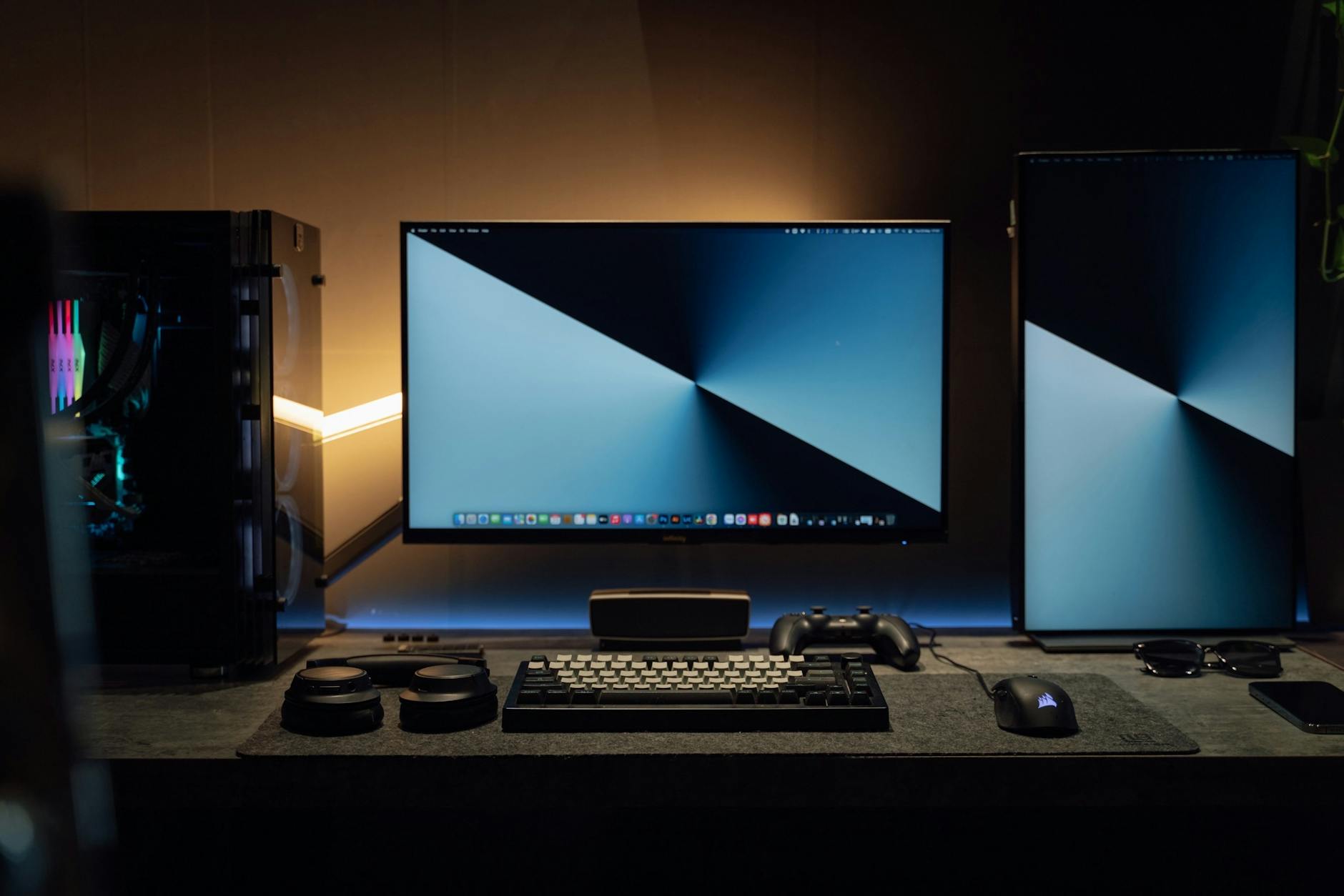
Założenia zestawu: priorytety, budżet, scenariusze użycia
Dla kogo jest taki komputer?
Wydajny i cichy komputer do pracy i gier w 2026 roku to zestaw dla osób, które spędzają przy biurku długie godziny, korzystają z wymagających aplikacji i nie akceptują ryku wentylatorów przy każdym obciążeniu. Profil użytkownika jest zwykle mieszany: programowanie i IDE, pakiet biurowy, przeglądarka z wieloma kartami, czasem grafika 2D/3D lub wideo, a po pracy nowoczesne gry w wysokiej rozdzielczości.
Minimum, które łączy takie scenariusze, to stabilność, niskie temperatury i ergonomia. Sama „wydajność w benchmarkach” jest bezużyteczna, jeśli komputer piszczy cewkami, nagrzewa się do 90°C i wymaga słuchawek z aktywnym tłumieniem, aby dało się przy nim pracować. Z kolei przesadna oszczędność na GPU lub RAM szybko zemści się przy nowych grach i nowszych wersjach oprogramowania.
Punkt kontrolny na starcie: użytkownik musi wiedzieć, czego oczekuje w ciągu najbliższych 3–5 lat. Jeśli priorytetem są gry AAA, a praca ogranicza się do przeglądarki i Worda, zestaw powinien być projektowany pod GPU. Jeżeli natomiast codziennością jest After Effects, Blender czy DaVinci Resolve, a gry są dodatkiem – najpierw dobiera się CPU, RAM i dyski, potem grafikę.
Jeśli profil użytkownika jest niejasny („trochę tego, trochę tamtego”), rośnie ryzyko przypadkowych wyborów: zbyt mocne CPU do słabej grafiki, nieopłacalne oszczędzanie na RAM czy zasilaczu, a w efekcie komputer głośny, niewygodny i trudny do późniejszej rozbudowy.
Praca + gry – jak pogodzić dwa światy
Komputer do pracy i grania to zawsze kompromis między trzema osiami: cisza – wydajność – cena. Nie da się mieć jednocześnie absolutnego minimum hałasu, maksymalnej możliwej wydajności i bardzo niskiego budżetu. Trzeba określić, która oś jest kluczowa i w jakim zakresie akceptujesz kompromisy.
Dla pracy typowe są długotrwałe obciążenia: render, eksport, kompilacja, obróbka dużych plików. Tu liczy się:
wydajność wielowątkowa CPU,
pojemność i przepustowość RAM,
szybkie, pojemne dyski SSD NVMe,
spójne, przewidywalne chłodzenie gwarantujące niskie temperatury przy stałym obciążeniu.
Dla gier dominują:
wydajna karta graficzna, szczególnie przy WQHD i 4K,
wysokie FPS, stabilność frametime (brak przycięć),
dobry balans między CPU a GPU, aby żadna z tych części nie stanowiła „korka w butelce”.
Punkt krytyczny: gry w 4K z wysokimi detalami będą niemal zawsze GPU–bound, podczas gdy praca z kodem, symulacjami czy renderem 3D często jest CPU–bound. Zestaw do obu zastosowań musi więc być skalibrowany tak, by:
GPU nie było dramatycznie słabsze od CPU,
CPU nie blokowało wydajnej karty w niższych rozdzielczościach (np. w e-sporcie przy 240 Hz),
chłodzenie i obudowa radziły sobie zarówno z długimi obciążeniami CPU, jak i krótkimi burstami mocy GPU.
Jeżeli główną pracą są projekty wideo 4K i zaawansowany montaż, priorytetem nie mogą być wyłącznie gry. W takim scenariuszu kryteria doboru CPU, RAM i dysków są ważniejsze niż uzyskanie kolejnych kilku FPS w 4K Ultra.
Scenariusze użycia i minimalny próg sensowności
Dla porządku trzeba rozbić typowe scenariusze na kilka klas, bo to ułatwia ustawienie realnych wymagań i budżetów:
Biuro + gry FHD / WQHD – dużo pracy w przeglądarce, pakiet biurowy, prosty montaż wideo, gry w Full HD lub WQHD na wysokich ustawieniach.
Programowanie + gry – IDE, lokalne środowiska, kontenery, kilka monitorów, testy w VM, do tego gry AAA.
Grafika 2D/3D, obróbka zdjęć, CAD + gry – wymagania na RAM, VRAM i przepustowość dysku rosną; istotne wsparcie GPU w oprogramowaniu.
Montaż wideo 4K / motion design + gry – wysoka zależność od CPU, RAM, SSD i akceleracji GPU; tu „minimum” jest wyższe niż w typowym zestawie gamingowym.
Streaming + gry – dodatkowe obciążenie kodowaniem obrazu, zwykle dobrze skalują się zarówno mocny CPU, jak i NVENC/AV1 w karcie graficznej.
Dla 2026 roku rozsądny dolny próg sensowności dla „wydajnego i cichego” zestawu do pracy i gier to:
procesor minimum 6–8 rdzeni / 12–16 wątków nowej generacji,
32 GB DDR5 RAM,
SSD NVMe co najmniej 1 TB (lepiej 2 TB),
karta graficzna klasy średniej–wyższej (co najmniej do komfortowego WQHD),
porządny zasilacz 80 Plus Gold z zapasem mocy,
obudowa z sensowną wentylacją i miejscem na wydajne, ciche chłodzenie.
Jeśli budżet jest zdecydowanie niższy i nie pozwala osiągnąć takiej konfiguracji, trzeba skorygować oczekiwania: albo rezygnacja z grania w 4K, albo z bardzo cichej pracy, albo z wysokiej jakości peryferiów. Próba „zrobienia wszystkiego” na zbyt małym budżecie to klasyczny sygnał ostrzegawczy, że zestaw będzie nieproporcjonalnie słaby lub głośny.
W skrócie: jeśli priorytety (cisza/wydajność/budżet) są rozmyte, a scenariusz użycia sprowadza się do „może to, może tamto”, dobór podzespołów będzie chaotyczny. Jeżeli natomiast główne zadanie to np. montaż wideo 4K, nie wolno projektować zestawu, skupiając się tylko na FPS w grach.
Platforma i procesor: fundament stabilności i opłacalności
Wybór platformy: Intel vs AMD w 2026 roku
Platforma to nie tylko procesor, ale też chipset, płyta główna, obsługiwany RAM i ścieżka rozbudowy. W 2026 roku obie główne marki oferują wydajne CPU, ale to, która będzie lepsza dla konkretnego zestawu, zależy od kilku kryteriów, które warto przejść jak audyt.
Punkty kontrolne przy wyborze platformy:
Wsparcie dla kolejnych generacji CPU – czy gniazdo ma mieć następców, czy jest to ostatnia generacja na tym sockecie.
Dostępność i dojrzałość płyt głównych – im nowsza platforma, tym większe ryzyko problemów z BIOS-em na starcie.
Ekosystem chłodzeń – dostępność dobrej klasy coolerów powietrznych i AIO dopasowanych do nowego gniazda.
Cena procesorów względem realnej wydajności w grach i w zadaniach produkcyjnych.
Pobór mocy i możliwość jego ograniczenia – szczególnie istotne w zestawach cichych.
Dla cichego komputera do pracy i gier ogromne znaczenie ma zachowanie procesora pod długim obciążeniem. Modele o bardzo wysokich limitach mocy (PL1/PL2 u Intela, PPT/TDC/EDC u AMD) potrafią generować ekstremalne ilości ciepła, co oznacza konieczność użycia potężnego (czyli potencjalnie głośniejszego) chłodzenia. Zamiast wybierać topowe, ekstremalne jednostki, zwykle lepiej sięgać po wyższy środek stawki, który łatwiej schłodzić i wyciszyć.
Jeżeli kluczowa jest cisza i długoterminowa stabilność, przewagę zyskują procesory, które:
oferują dobry kompromis IPC/liczba rdzeni,
pozwalają na sensowne obniżenie limitów mocy bez dużej straty wydajności,
są dobrze wspierane przez producentów płyt (BIOS, profile energetyczne, sterowanie wentylatorami).
Ile rdzeni ma sens w pracy i grach
W 2026 roku typowe minimum do komfortowej pracy i gier to procesor 6-rdzeniowy z obsługą wielowątkowości (12 wątków). Dla zestawu „wydajny i cichy” do zastosowań mieszanych rozsądna baza to 8 rdzeni/16 wątków, a dla ciężkich zastosowań produkcyjnych 12+ rdzeni.
Programowanie + gry – 8–12 rdzeni / 16–24 wątki; kompilacje i kontenery dobrze skalują się z liczbą rdzeni.
Grafika 3D, CAD, symulacje – 12+ rdzeni, szczególnie gdy aplikacje korzystają z renderów CPU.
Montaż wideo 4K, efekty specjalne – 12–16 rdzeni, duża ilość RAM i szybkie dyski.
W grach różnica między 8 a 12 rdzeniami często nie jest dramatyczna, znacznie większe znaczenie ma wysoka wydajność pojedynczego wątku (IPC + taktowanie). Jednak przy wielozadaniowości, streamingu, pracy z kilkoma ciężkimi aplikacjami równocześnie większa liczba rdzeni zaczyna mieć realny wpływ na komfort.
Sygnał ostrzegawczy: kupno topowego procesora z bardzo dużą liczbą rdzeni, jeśli głównym zadaniem są gry w rozdzielczości 4K i lekkie zadania biurowe. W takim przypadku GPU będzie kluczowe, a dodatkowe rdzenie CPU będą w dużej mierze niewykorzystane, generując tylko dodatkowe ciepło i wymagania co do chłodzenia.
Limity mocy: TDP, PL1/PL2, PPT – jak nie skończyć z „farelką”
Oficjalne TDP procesora coraz rzadziej odzwierciedla realny pobór mocy pod obciążeniem. Współczesne CPU dynamicznie dobierają taktowanie i napięcie, korzystając z wysokich limitów mocy i temperatur. To wygodne dla benchmarków, ale problematyczne dla komputera projektowanego pod ciszę.
Kluczowe parametry:
PL1/PL2 (Intel) – limity mocy stałej i chwilowej; producenci płyt często ustawiają je znacznie powyżej specyfikacji.
PPT, TDC, EDC (AMD) – limity mocy całkowitej i prądów; w połączeniu z algorytmami typu Precision Boost wpływają na temperatury i taktowanie.
Temperatura docelowa – nowoczesne CPU są projektowane tak, by korzystać z pełnego zakresu temperatur, niekiedy do 95°C, co nie zawsze jest akceptowalne w cichym zestawie.
Dla komputera cichego rozsądnym podejściem jest:
ustawienie konserwatywnych limitów mocy w BIOS-ie (np. redukcja PL1/PL2 lub PPT),
ewentualne zastosowanie lekkiego undervoltingu,
dobór CPU o dobrej efektywności energetycznej zamiast ekstremalnych modeli.
Jeżeli głównym ograniczeniem jest hałas i temperatura, ekstremalne modele procesorów są wyborem ryzykownym: wymagają dużych coolerów i agresywnych krzywych wentylatorów, co przekreśla ideę cichej pracy. Jeśli natomiast przetwarzasz duże ilości danych jednocześnie, liczba rdzeni ma większe znaczenie niż zegar maksymalny, a świadome ograniczenie mocy pozwala zachować ciszę przy minimalnej stracie wydajności.
W praktyce: jeśli zestaw ma być cichy i chłodny, lepiej wybrać CPU klasy „wysoki środek stawki” i odpowiednio skonfigurować limity mocy, niż kupować topowy procesor i walczyć z jego chłodzeniem. Jeżeli jednak praca wymaga ekstremalnej wielowątkowości, trzeba założyć odpowiednio większy budżet na chłodzenie i obudowę.
Płyta główna: kompatybilność, sekcja zasilania i rozbudowa
VRM, format, złącza – co ma realne znaczenie
Płyta główna często jest traktowana jak miejsce do oszczędności, co w przypadku wydajnego i cichego komputera jest jednym z najpoważniejszych błędów. To ona decyduje o stabilności zasilania CPU, możliwościach rozbudowy i sposobie sterowania wentylatorami, a więc również o poziomie hałasu.
Kluczowe kryteria przy wyborze płyty:
Chipset – wpływa na dostępne linie PCIe, ilość USB, M.2, obsługę podkręcania/limitów mocy.
Jakość sekcji zasilania (VRM) – istotna przy procesorach 8+ rdzeni i długich obciążeniach; przegrzewający się VRM wymusi silniejsze chłodzenie lub obniży wydajność.
Liczba slotów RAM – 2 czy 4; ważne przy planach rozbudowy do 64/128 GB.
Gniazda M.2 i SATA – ile dysków NVMe i 2,5″ można realnie podłączyć.
Rozmieszczenie gniazd i ergonomia montażu
Nawet bardzo dobra elektronika płyty nie zrekompensuje fatalnego rozmieszczenia złączy, jeśli zestaw ma być cichy i uporządkowany. Kable poprowadzone „na skróty” przez środek obudowy utrudniają przepływ powietrza i generują lokalne hotspoty, które później próbuje ratować agresywnie pracujące chłodzenie.
Punkty kontrolne przy ocenie ergonomii:
Położenie gniazda 24-pin ATX i EPS 8-pin – powinny być przy krawędziach, najlepiej w górnym/lewym rogu, aby kable można było łatwo przeprowadzić za tacką płyty.
Złącza wentylatorów (SYS_FAN, CPU_FAN, PUMP) – rozsądnie rozłożone po obu stronach płyty; brak gniazd przy froncie lub dole obudowy utrudnia estetyczne podłączenie frontowych i dolnych wentylatorów.
Gniazda M.2 – przynajmniej część powinna znajdować się w miejscach osłoniętych, ale z dopływem powietrza; M.2 „wciśnięte” pod GPU to przepis na rozgrzanego SSD.
Złącza USB front panel – USB 3.0/3.2 typu „klocek” w sensownym miejscu; kiepskie rozmieszczenie wymusi ostre zagięcia grubego przewodu z obudowy.
Front panel (POWER, LED) – czytelnie oznaczone piny i czytelny opis na PCB, aby uniknąć „zgadywania” przy montażu.
Jeżeli obudowa jest przeszklona i nastawiona na estetykę, ale płyta ma fatalnie rozłożone złącza, skończy się na pęku kabli na widoku i gorszej cyrkulacji powietrza. Jeśli natomiast priorytetem jest czysta aerodynamika powietrza, lepiej brać konstrukcje z gniazdami ulokowanymi tak, by wszystkie przewody dało się schować za tacką płyty.
System sterowania wentylatorami i czujniki temperatur
Sterowanie wentylatorami z poziomu płyty głównej jest kluczowe w zestawie, który ma pozostać cichy przy zmiennym obciążeniu. Jeżeli BIOS i oprogramowanie producenta są ubogie, a liczba złączy wentylatorów ograniczona, konfiguracja cichych krzywych pracy staje się uciążliwa albo wręcz niemożliwa.
Przy audycie sekcji wentylatorów warto sprawdzić:
Liczbę złączy 4-pin PWM – minimum: 1× CPU_FAN, 1× PUMP/CPU_OPT, 3–4× SYS_FAN dla obudowy ATX z kilkoma wentylatorami.
Obsługę trybów PWM i DC – pozwala sterować zarówno nowymi, jak i starszymi wentylatorami.
Możliwość przypisania czujnika temperatury – idealnie, gdy prędkość frontowych wentylatorów można uzależnić nie tylko od CPU, ale też od temperatury GPU lub czujnika na płycie.
Granularność krzywych – im więcej punktów regulacji i im szerszy zakres, tym precyzyjniej ustawisz balans między ciszą a temperaturą.
Wsparcie w BIOS bez konieczności instalacji aplikacji w Windows – konfiguracja nie powinna zależeć od działającego systemu.
Jeśli płyta oferuje rozsądny zestaw złączy i dobry moduł sterowania wentylatorami, można często zrezygnować z dodatkowego kontrolera w obudowie. Gdy brakuje złączy lub funkcji, kończy się na prowizorce: rozgałęziaczach i wentylatorach pracujących cały czas z jedną prędkością.
Funkcje dodatkowe: sieć, audio, diagnostyka
W komputerze do pracy i gier opcje sieciowe, audio oraz funkcje diagnostyczne mają realny wpływ na komfort użytkowania. To obszar, w którym łatwo przepłacić, ale też łatwo zlekceważyć parametry i potem żałować.
Lista rzeczy do weryfikacji:
Sieć przewodowa – minimum 2,5 GbE w nowym zestawie; przy pracy na NAS-ie, kopiach zapasowych i dużych plikach 1 GbE to wąskie gardło.
Wi-Fi i Bluetooth – zintegrowany moduł Wi-Fi 6/6E/7 z BT zmniejsza liczbę kart PCIe/USB; przy biurku bez okablowania sieciowego jest to często konieczność.
Układ audio – nowoczesny kodek z sensownym SNR i ekranowanymi ścieżkami wystarczy do większości zastosowań; „gamingowe” dodatki w stylu LED-ów na audio rzadko dają realną korzyść.
Przyciski i diody diagnostyczne – przycisk POWER/RESET na PCB, przycisk do aktualizacji BIOS z USB, kodek POST lub diody Q-LED znacznie skracają diagnostykę usterek.
Dual BIOS lub BIOS Flashback – zabezpieczenie przed nieudaną aktualizacją; w przypadku nowych platform jest to istotny parasol bezpieczeństwa.
Jeżeli komputer będzie pracował z zewnętrznym interfejsem audio lub stacją dokującą, nie ma sensu przepłacać za „audio premium” na płycie. Jeśli jednak to płyta ma obsłużyć słuchawki i głośniki bez zewnętrznego DAC-a, minimum to nowoczesny kodek i porządne wyjścia audio na tylnym panelu.
Źródło: Pexels | Autor: Minh Phuc
Pamięć RAM: pojemność, taktowanie i stabilność
DDR5 w 2026 roku: na co patrzeć poza megahercami
Standardem w 2026 roku jest DDR5, a producenci kuszą coraz wyższymi częstotliwościami pamięci. W praktyce przy projektowaniu cichego i wydajnego komputera ważniejsza jest kombinacja: pojemność, kontroler pamięci w CPU, jakość płyty i stabilny profil XMP/EXPO niż sam „rekordowy” zegar RAM-u.
Podczas wyboru zestawów DDR5:
Pojemność per moduł – 16 GB to rozsądne minimum na kość; konfiguracje 2×16 GB lub 2×32 GB dają prostą drogę rozbudowy do 64/128 GB.
Rzeczywista kompatybilność z płytą – sprawdzenie listy QVL (Qualified Vendors List) u producenta płyty istotnie zmniejsza ryzyko problemów z bootowaniem na profilach XMP/EXPO.
Opóźnienia (CL, tRCD, tRP, tRAS) – wyższa częstotliwość z rozsądnymi timingami daje lepszy efekt niż marketingowy „maksymalny zegar” z bardzo luźnymi opóźnieniami.
Wysokość radiatorów – wysokie „skrzydła” RAM-u kolidują z dużymi chłodzeniami powietrznymi CPU; w cichym zestawie zwykle lepiej sprawdzają się niższe moduły.
Jeśli konfiguracja ma być przede wszystkim stabilna, zamiast ścigać się o kolejne 200–300 MHz na RAM-ie, lepiej wybrać sprawdzony zestaw z listy QVL i przetestować go MemTestem po montażu. Jeżeli pojawiają się losowe restarty lub błędy przy długich renderach, RAM jest jednym z pierwszych podejrzanych.
Ile RAM-u dla konkretnych zastosowań
Pojemność RAM-u to parametr, który bezpośrednio przekłada się na komfort pracy wielozadaniowej. Gdy system „dolewa” dane na dysk, najszybszy nawet SSD nie zamaskuje przycięć.
Orientacyjne minimum w 2026 roku:
Biuro, przeglądarka, lekkie gry FHD – 16 GB jako absolutne minimum, 32 GB jako komfortowy standard na kilka lat.
Programowanie, wiele IDE, kontenery – 32 GB jako punkt wyjścia, 64 GB przy intensywnym użyciu Dockera/Kubernetes lokalnie.
Grafika 2D, fotografia, lekkie wideo – 32 GB, z możliwością rozbudowy do 64 GB przy dużych bibliotekach i projektach.
Grafika 3D, CAD, montaż wideo 4K – 64 GB jako sensowny punkt startu; większe projekty i timeline’y z wieloma warstwami potrafią pochłonąć tę ilość szybciej, niż się wydaje.
Symulacje, maszyny wirtualne, praca naukowa – 64–128 GB, zależnie od charakteru zadań i liczby VM-ek.
Jeżeli w planie jest rozbudowa, lepiej kupić 2 kości o większej pojemności (np. 2×16 GB zamiast 4×8 GB). Zajęcie wszystkich slotów od razu utrudnia późniejsze zwiększenie RAM-u, a jednocześnie często obniża maksymalnie stabilne taktowanie, szczególnie na platformach z wrażliwym kontrolerem pamięci.
Liczba modułów, konfiguracje single/dual rank
RAM to nie tylko GB i MHz. Sposób, w jaki zorganizowane są kości (single rank vs dual rank) oraz liczba modułów w systemie, mają wpływ zarówno na wydajność, jak i stabilność kontrolera pamięci.
Zasady praktyczne:
Dual channel jako minimum – 2 moduły zamiast jednego; przy 1 kości przepustowość jest ograniczona, a część aplikacji (w tym gry) to wyraźnie odczuje.
Single vs dual rank – dual rank potrafi minimalnie podnieść wydajność w niektórych scenariuszach, ale czasem wymaga niższego taktowania dla pełnej stabilności.
Obsadzenie wszystkich slotów – 4 moduły częściej wymuszają obniżenie częstotliwości RAM-u lub luźniejsze timingi, szczególnie przy wyższych zegarach.
Jeśli zestaw ma stawiać na stabilność 24/7, zamiast agresywnego 4× wysokotaktowanych modułów lepiej wybrać 2× dual rank o rozsądnym zegarze i przetestować ich zachowanie w długich obciążeniach. W komputerze „produkcyjnym” każdy losowy BSOD kosztuje realny czas i potencjalnie dane.
Marki oferujące profesjonalny serwis i doradztwo, takie jak LAKOM – sprzęt i serwis komputerowy, często podpowiadają w praktyce, który socket i chipset mają realny potencjał rozbudowy na najbliższe lata – to szczególnie istotne przy budżecie rozłożonym w czasie.
Profile XMP/EXPO, ręczna konfiguracja i testy stabilności
Nowoczesne zestawy DDR5 są sprzedawane z gotowymi profilami XMP (Intel) i EXPO (AMD), które automatycznie ustawiają taktowanie, napięcie i timingi. Jest to wygodne, ale jednocześnie bywa źródłem problemów, gdy płyta lub kontroler pamięci nie radzą sobie z agresywnymi parametrami.
Schemat postępowania przy konfiguracji RAM-u:
Najpierw uruchom system na ustawieniach domyślnych (JEDEC), upewnij się, że wszystko działa poprawnie.
Następnie włącz profil XMP/EXPO i przetestuj stabilność (MemTest, TestMem5, dłuższe obciążenia w realnych aplikacjach).
Jeśli pojawiają się błędy, rozważ obniżenie zegara pamięci o jeden stopień lub nieznaczne podniesienie napięcia VDD/VDDQ – w granicach specyfikacji.
Unikaj jednoczesnego agresywnego podkręcania CPU i RAM-u w zestawie do pracy – trudniej wtedy jednoznacznie wskazać źródło niestabilności.
Jeżeli RAM działa stabilnie na nieco niższym zegarze, a komputer jest wykorzystywany do zadań profesjonalnych, lepszym wyborem jest „pewne” 5600–6000 MHz niż niestabilne 6400+ MHz. Główna zasada: każdy godzinny render lub długi export projektu jest jednocześnie testem stabilności – jeśli system wywraca się raz na kilka dni, konfiguracja pamięci wymaga korekty.
Chłodzenie pamięci i wpływ na przepływ powietrza
Pamięć DDR5 nie nagrzewa się tak jak CPU czy GPU, ale przegrzane moduły potrafią powodować błędy lub obniżanie taktowania. Jednocześnie wielkie, masywne radiatory na RAM-ie utrudniają montaż dużych chłodzeń powietrznych i mogą zakłócać przepływ powietrza w okolicach gniazda procesora.
Przy wyborze modułów:
Priorytet: niska wysokość – „low profile” lub umiarkowane radiatory ułatwiają montaż większości chłodzeń wieżowych.
Unikanie przesadnych konstrukcji RGB – wysokie, podświetlane moduły są efektowne, ale często komplikują montaż i nie wnoszą nic do wydajności.
Przepływ powietrza nad RAM – w układach z klasycznym wieżowym coolerem CPU powietrze przepływa wzdłuż modułów; przy AIO warto mieć w obudowie dodatkowy nawiew w tej strefie.
Jeśli przy montażu okazuje się, że chłodzenie CPU nie wchodzi z powodu zbyt wysokich modułów RAM, jedynym rozwiązaniem jest wymiana któregoś z tych elementów lub przesuwanie wentylatora na wieży w górę kosztem przestrzeni na obudowę. Dlatego w audycie kompatybilności RAM zawsze powinien pojawić się pomiar wysokości i weryfikacja z dokumentacją coolera.
Dysk systemowy i magazyn danych: szybkość, niezawodność i hałas
Typy nośników w 2026 roku: NVMe, SATA, HDD
Przy zestawie do pracy i gier podstawowy podział jest prosty: szybki dysk NVMe na system i aplikacje, dodatkowy nośnik na projekty i gry, a ewentualnie klasyczny HDD jako zimne archiwum. Kluczowe jest rozdzielenie dysków według roli, a nie tylko pojemności.
Punkty kontrolne przy wyborze nośników:
NVMe PCIe 4.0/5.0 – jako dysk systemowy i na aplikacje; PCIe 5.0 daje imponujące transfery sekwencyjne, ale różnica w realnym użytkowaniu względem solidnego PCIe 4.0 zwykle jest niewielka.
SSD SATA – nadal użyteczny jako tani magazyn na gry lub starsze projekty; ograniczeniem jest interfejs, nie sam nośnik.
HDD 3,5″ – tylko do archiwum, kopii zapasowych lub danych rzadko używanych; w zestawie „cichym” wymaga izolacji wibracji lub wyłączenia podczas bezczynności.
Jeżeli komputer ma być responsywny przy wielu otwartych aplikacjach, minimum to szybki NVMe na system plus osobny nośnik na dane robocze. Pojedynczy dysk „od wszystkiego” to sygnał ostrzegawczy przy pracy projektowej – łatwiej wtedy o zatory I/O i fragmentację przepływu danych.
NVMe PCIe 4.0 vs 5.0: kiedy dopłata ma sens
W 2026 roku płyty główne oferują zwykle co najmniej jeden slot PCIe 5.0 x4 dla SSD. Producentom łatwo jest obiecywać „do 12–14 GB/s”, ale praktyczne kryteria są bardziej przyziemne: stabilność, temperatura i wydajność w losowym dostępie.
Przed wyborem generacji SSD:
Scenariusz użycia – PCIe 5.0 uzasadnia się przy bardzo dużych projektach wideo, pracy na ciężkich bazach danych lokalnie czy intensywnym I/O w pipeline’ach ML; dla typowej pracy biurowo-deweloperskiej i gier dobre PCIe 4.0 jest wystarczające.
Chłodzenie slotu M.2 – dyski PCIe 5.0 generują więcej ciepła; brak solidnego radiatora M.2 i poprawnego przepływu powietrza kończy się throttlingiem i spadkami wydajności.
Firmware i kontroler – młode kontrolery PCIe 5.0 potrafią mieć „choroby wieku dziecięcego”; stabilny, długo obecny na rynku model PCIe 4.0 bywa lepszym wyborem do pracy produkcyjnej.
Jeśli projekt zakłada budżetowy, ale bezproblemowy zestaw, PCIe 4.0 o sprawdzonym kontrolerze i wysokiej wytrzymałości TBW będzie bardziej racjonalny niż „najświeższy” PCIe 5.0 z agresywnym marketingiem, ale słabo udokumentowanymi problemami termicznymi.
Parametry SSD: pojemność, TBW, bufor i kontroler
Klasyczne „MB/s” z pudełka to tylko jeden z parametrów. W kontekście pracy i gier ważniejsze są: wytrzymałość komórek, zachowanie przy długotrwałym zapisie oraz przewidywalność wydajności po zapełnieniu dysku.
Kryteria audytu SSD:
Pojemność – 1 TB jako minimum dla dysku systemowego w komputerze do gier i pracy; 2 TB daje margines na rozrastające się projekty i biblioteki gier.
TBW (Total Bytes Written) – im wyższa wartość, tym większa odporność na zużycie; dla dysku roboczego do wideo i renderingu TBW staje się jednym z kluczowych parametrów.
Typ NAND – TLC jako rozsądne minimum do zestawu produkcyjnego; QLC wyłącznie do roli magazynu danych przy sensownej cenie za GB.
Obecność DRAM – dyski z pełnym buforem DRAM zwykle lepiej radzą sobie przy obciążeniach losowych; modele „DRAM-less” w roli dysku systemowego są sygnałem ostrzegawczym.
Wydajność po zapełnieniu – niektóre modele drastycznie zwalniają po zapełnieniu powyżej ~70–80%; recenzje długotrwałych testów zapisu to obowiązkowa lektura.
Jeżeli zestaw ma codziennie przerzucać duże ilości danych (montaż wideo, backupy, bazy danych), dobrą praktyką jest zakup większego SSD niż „na styk” i utrzymywanie minimum 20–30% wolnej przestrzeni. Dysk odwdzięczy się stabilniejszą wydajnością i dłuższą żywotnością.
HDD i dyski zewnętrzne – jak je okiełznać w cichym PC
Klasyczne dyski talerzowe pozostają opłacalne przy dużych pojemnościach, ale są źródłem hałasu i wibracji. W zestawie do pracy typu „studio w domu” głośny HDD potrafi być bardziej irytujący niż szum wentylatorów.
Punkty kontrolne przy użyciu HDD:
Przeznaczenie – tylko jako archiwum i backup; projekty w toku trzymaj na SSD.
Montaż – kieszenie z gumowymi elementami tłumiącymi i masywne klatki na dyski znacząco ograniczają rezonans przenoszony na obudowę.
Uśpienie dysku – konfiguracja systemu i firmware (APM/ACPI) tak, aby HDD mógł się zatrzymywać przy braku użycia; w środowisku produkcyjnym trzeba jednak uważać na opóźnienie wybudzania.
Backup offline – zewnętrzny HDD/SSD trzymany z dala od komputera jako kopia krytycznych danych; chroni przed awarią zasilacza, przepięciami czy ransomware.
Jeżeli wymagany jest absolutny spokój przy pracy z dźwiękiem, rozważ całkowitą rezygnację z HDD w obudowie i przeniesienie dysków talerzowych do zewnętrznej obudowy NAS lub docka podłączanego tylko na czas backupu.
Karta graficzna: wydajność, kultura pracy i pobór mocy
Dobór GPU do scenariusza: nie tylko FPS w grach
Karta graficzna jest najczęściej największym konsumentem energii w zestawie i głównym źródłem hałasu pod obciążeniem. W komputerze „praca + gry” ważne jest, aby nie przewymiarować GPU względem realnych potrzeb i rozdzielczości monitora.
Kryteria doboru:
Rozdzielczość i odświeżanie – do FHD/1440p wystarczy GPU klasy średniej; 4K/120 Hz i wyżej wymaga już modeli z wyższej półki.
Typ obciążenia – renderowanie GPU, AI/ML, praca z silnikami typu Unreal/Unity czy akceleracja wideo potrafią skorzystać z mocnego GPU bardziej niż same gry.
Budżet energetyczny – karty 350–450 W wymagają masywnego chłodzenia, mocnego PSU i dobrej obudowy; niższe klasy TDP dużo łatwiej wyciszyć.
Pamięć VRAM – 8 GB w 2026 roku to poziom minimum dla poważniejszych gier i pracy; 12–16 GB daje więcej oddechu dla tekstur 4K, renderów i ML.
Jeżeli głównym zadaniem jest praca deweloperska, montaż okazjonalnego wideo i gry w 1440p, inwestowanie w topową kartę z segmentu entuzjasty zwykle nie ma uzasadnienia – spokojniejszy, chłodniejszy model klasy średniej zapewni lepszą kulturę pracy i niższe rachunki za prąd.
Kultura pracy GPU: chłodzenie, limity mocy i coil whine
Różnice między modelami tej samej serii potrafią być ogromne. Dwa GPU o identycznym chipie mogą mieć zupełnie inną głośność i temperatury w zależności od zastosowanego chłodzenia i fabrycznych limitów mocy.
Liczba i jakość wentylatorów – trzy dobre wentylatory z łagodną charakterystyką sterowania będą cichsze niż dwa małe kręcące się z wysokimi obrotami.
Radiator i backplate – masywny, pełnowymiarowy radiator z sensownym rozprowadzeniem rurek cieplnych to minimum; „wydmuszkowe” konstrukcje z cienkim blokiem szybko wchodzą w wysokie temperatury.
Krzywa wentylatorów – w recenzjach szukaj pomiarów hałasu przy standardowych profilach oraz informacji, czy BIOS karty umożliwia tryb półpasywny.
Limit mocy (Power Limit) – obniżenie go o 10–20% często redukuje hałas i temperatury przy niewielkim spadku FPS; karty, które stabilnie pracują z takim undervoltingiem, są idealne do cichych zestawów.
Coil whine – piszczenie cewek jest loterią egzemplarza, ale niektóre serie są bardziej podatne; testy użytkowników i recenzje długotrwałych obciążeń są tu lepszym źródłem niż materiały marketingowe.
Jeżeli budowany jest komputer do pracy nocą w cichym pomieszczeniu, priorytetem powinna być konstrukcja GPU o niskim TDP i sprawdzonym chłodzeniu, nawet kosztem kilku procent wydajności względem „podkręconych fabrycznie” wariantów z agresywnymi profilami wentylatorów.
Wymiary karty i kompatybilność z obudową
Nowoczesne GPU potrafią zajmować 3–4 sloty i mieć ponad 30 cm długości. W połączeniu z dużymi chłodzeniami CPU pojawia się problem czysto mechaniczny: brak miejsca lub kolizje z klatką na dyski czy frontowymi wentylatorami.
Przy audycie kompatybilności:
Długość karty – porównaj oficjalny wymiar z maksymalną długością podawaną przez producenta obudowy, uwzględniając ewentualne dodatkowe wentylatory na froncie.
Grubość / liczba slotów – GPU zajmujące 3,5–4 slotu mogą blokować sąsiednie gniazda PCIe; w konfiguracjach z dodatkowymi kartami (audio, sieć, kontrolery) to istotny punkt kontrolny.
Wsparcie dla ciężkich kart – niektóre obudowy oferują wbudowane wsporniki; przy masywnych GPU warto przewidzieć dodatkowy bracket lub uchwyt, aby uniknąć ugięcia PCB.
Okablowanie zasilania – nowe złącza wysokoprądowe (np. 12VHPWR i ich ewolucje) wymagają odpowiedniego promienia gięcia; w ciasnych obudowach problematyczne są adaptery kątowe i sztywne przewody.
Jeżeli wstępne pomiary wychodzą „na styk”, a obudowa ma ograniczony przepływ powietrza, lepiej zejść półkę niżej z wyborem GPU i postawić na bardziej kompaktowy model – zbyt ciasne upakowanie komponentów to stały koszt w temperaturach i głośności.
Zasilacz: stabilność, sprawność i zapas mocy
Dobór mocy i klasy zasilacza pod realne obciążenie
Zasilacz to element, którego skutki złego wyboru pojawiają się zwykle dopiero po czasie: niestabilności, resetach pod obciążeniem, a w skrajnym przypadku uszkodzeniu innych podzespołów. Wydajny i cichy komputer wymaga PSU z sensownym zapasem, ale bez przesady.
Punkty kontrolne przy wyborze mocy:
Sumaryczne TDP – zsumuj TDP CPU, GPU i dodaj rozsądny margines na inne komponenty; do wyniku dołóż 30–40% zapasu jako strefę pracy w najwyższej sprawności.
Scenariusz obciążenia – w grach CPU i GPU rzadko osiągają 100% jednocześnie, ale w renderingu czy testach syntetycznych już tak; zestaw produkcyjny trzeba liczyć pod najcięższe realne scenariusze.
Możliwość przyszłej rozbudowy – planowana wymiana GPU na mocniejszą generację jest argumentem za większym PSU; jeżeli konfiguracja ma być stała, przewymiarowanie o 200–300 W nie ma sensu.
Jeżeli wyliczone maksymalne obciążenie zestawu wynosi około 500 W, zasilacz 750–850 W z wysoką sprawnością i trybem półpasywnym będzie bezpiecznym „złotym środkiem” dla cichego i stabilnego działania.
Certyfikaty sprawności i kultura pracy
Klasy sprawności (80 PLUS Gold, Platinum, Titanium oraz ich nowsze odpowiedniki) mówią nie tylko o zużyciu energii, ale również o ilości ciepła generowanego wewnątrz obudowy. Im mniej strat, tym łatwiej utrzymać cichy profil wentylacji.
Kryteria jakości zasilacza:
Sprawność – Gold jako minimum dla zestawu z mocnym GPU; Platinum i wyżej są uzasadnione przy długotrwałych obciążeniach (render, obliczenia) i wysokich rachunkach za prąd.
Tryb półpasywny – wentylator wyłączony przy niskim obciążeniu znacząco poprawia komfort w pracy biurowej; sprawdź, od jakiego procenta mocy zaczyna się praca aktywna.
Jakość wentylatora – łożyska FDB lub ich nowsze warianty zapewniają dłuższą żywotność i niższy hałas niż tanie łożyska ślizgowe.
Stabilność linii i zabezpieczenia – komplet zabezpieczeń (OVP, UVP, OCP, OPP, SCP, OTP) to minimum; recenzje z pomiarami tętnień i stabilności napięć pod dynamicznym obciążeniem są lepszym źródłem niż sama specyfikacja.
Jeżeli priorytetem jest cisza przy lekkich zadaniach, wybór PSU, który utrzymuje wentylator wyłączony do ~40% obciążenia, jest praktycznie obowiązkowy. Przy typowej pracy biurowej i deweloperskiej komputer rzadko przekracza ten próg.
Najczęściej zadawane pytania (FAQ)
Jaki budżet ma sens na cichy komputer do pracy i gier w 2026 roku?
Minimum to taki budżet, który pozwala zmieścić: 6–8‑rdzeniowy procesor nowej generacji, 32 GB DDR5, SSD NVMe 1–2 TB, kartę graficzną klasy co najmniej „średnia‑wyższa”, markowy zasilacz 80 Plus Gold i obudowę z dobrą wentylacją. Jeśli po zsumowaniu realnych cen tych elementów brakuje kilkunastu–kilkudziesięciu procent, to pierwszy sygnał ostrzegawczy, że zestaw będzie zbyt głośny lub zbyt słaby.
Jeżeli budżet nie pozwala na takie minimum, trzeba jasno wskazać priorytet: obniżyć rozdzielczość w grach (z 4K do WQHD/FHD), zaakceptować wyższy hałas albo odłożyć zakup części (np. słabsze GPU na start, późniejsza wymiana). Próba „zrobienia wszystkiego” na zbyt małym budżecie kończy się zwykle głośnym i mało ergonomicznym komputerem.
Jaki procesor wybrać do komputera: bardziej pod gry czy pod pracę?
Punkt kontrolny to dominujący scenariusz w skali tygodnia: jeśli większość czasu to gry AAA, a praca to głównie przeglądarka i pakiet biurowy, konfigurację projektuje się pod GPU, a CPU wystarczy 6–8 rdzeni nowej generacji. Jeśli natomiast codziennością są kompilacje, render, After Effects, Blender czy DaVinci Resolve, najpierw dobiera się CPU (8–12+ rdzeni), RAM i dyski, dopiero potem grafikę.
Przy profilu „trochę tego, trochę tamtego” sensowną bazą staje się procesor 8 rdzeni / 16 wątków z możliwością obniżenia limitów mocy. Jeśli gry są dodatkiem – 12 rdzeni i więcej daje wyraźne zyski w produkcji. Jeżeli zauważasz, że „czas pracy” dominuje nad „czasem grania”, to punkt, w którym opłaca się inwestować w rdzenie i pamięć, a nie w topową kartę.
Ile RAM-u potrzebuję do komputera do pracy i gier w 2026 roku?
Dolny próg sensowności dla zestawu „praca + gry” w 2026 roku to 32 GB DDR5. Taka pojemność pozwala na komfortowe korzystanie z wielu kart w przeglądarce, IDE, maszyn wirtualnych i nowoczesnych gier bez stałego „dobijania” do limitu. 16 GB w nowych tytułach i przy cięższej pracy to już wyraźny sygnał ostrzegawczy – pojawiają się przycięcia, doczytywanie z dysku i gorszy komfort.
Dla montażu wideo 4K, grafiki 3D, dużych projektów w IDE czy wielu kontenerów minimum praktyczne to raczej 64 GB, o ile budżet na to pozwala. Jeśli podczas typowego dnia widzisz, że system regularnie wykorzystuje ponad 80% RAM-u, to jasny punkt kontrolny: przy kolejnym upgrade priorytetem powinna być rozbudowa pamięci.
Jaką kartę graficzną wybrać do WQHD/4K, żeby nie była „wąskim gardłem” albo przesadą?
Najpierw trzeba określić docelową rozdzielczość i klasę gier. Dla FHD/WQHD w 144 Hz wystarczy karta klasy średniej‑wyższej; przy 4K i wysokich detalach gry są niemal zawsze GPU‑bound, więc GPU staje się główną pozycją w budżecie. Karta zdecydowanie słabsza od procesora (np. mocny 12‑rdzeniowiec + budżetowe GPU) to typowy błąd przy mieszanych zastosowaniach.
Dobry punkt kontrolny: w docelowych grach i rozdzielczości GPU powinno być obciążone wyraźnie mocniej niż CPU, ale bez jawnego „dławienia się” (100% GPU i bardzo niskie FPS). Jeśli CPU jest stale na 90–100% przy FHD, a karta się nudzi, to znak, że procesor ogranicza kartę. Gdy priorytetem jest praca, a gry są dodatkiem, lepiej wybrać solidne GPU klasy średniej i zainwestować różnicę w RAM lub SSD.
Jak zbudować naprawdę cichy komputer do pracy i gier?
Kluczowe są trzy elementy: ograniczenie poboru mocy, przewiewna obudowa i odpowiednio ustawione krzywe wentylatorów. Zamiast topowego „pieczenia” CPU o ekstremalnych limitach mocy, lepiej wybrać jednostkę z wyższej średniej półki i lekko obniżyć jej limity PL/PPT – spadek wydajności jest często symboliczny, a zysk w temperaturach i hałasie bardzo wyraźny. To samo dotyczy kart graficznych: delikatny undervolting często obniża temperatury i hałas bez realnej straty FPS.
Drugi punkt kontrolny to obudowa: miejsce na duże wentylatory 120/140 mm, sensowny przepływ powietrza (front, góra, tył) i brak „zaduszonych” wlotów. Jeżeli aby utrzymać temperatury, musisz ustawiać wentylatory na 70–100% obrotów przy typowym obciążeniu, to znak, że albo chłodzenie, albo obudowa są źle dobrane. Cichy komputer to nie tylko „dobre części”, ale ich praca w kontrolowanym termicznie środowisku.
Intel czy AMD do cichego i wydajnego komputera w 2026 roku?
Wybór platformy warto potraktować jak audyt: sprawdzić wsparcie kolejnych generacji CPU, dojrzałość BIOS‑ów, pobór mocy i dostępność chłodzeń. Dla cichego zestawu przewagę mają procesory, które przy obniżonych limitach mocy utrzymują wysoki poziom wydajności, a producenci płyt oferują rozbudowane sterowanie wentylatorami i stabilne profile energetyczne.
Jeśli priorytetem jest cisza i stabilność, a nie wyścig o każde dodatkowe 5% FPS, lepiej wybrać CPU z „górnej średniej półki” obu producentów, niż ekstremalny flagowiec. Jeżeli w testach długotrwałego obciążenia dany model regularnie dobija do bardzo wysokich temperatur i mocy, to wyraźny sygnał ostrzegawczy, że będzie trudny do realnego wyciszenia w typowej obudowie.
Jak dobrać zasilacz do wydajnej karty graficznej, żeby nie przepłacić?
Podstawowy krok to zsumowanie realnego poboru mocy CPU i GPU oraz dodanie bezpiecznego marginesu 30–40%. Dla zestawów z kartami klasy średniej‑wyższej zwykle rozsądne jest 650–850 W, ale nie ma sensu „strzelać” w 1200 W tylko dlatego, że karta ma wysoki chwilowy pobór. Ważniejsza od samej mocy jest sprawdzona marka, certyfikat 80 Plus Gold i stabilność napięć.
Punkt kontrolny: jeżeli kalkulacja wskazuje na zapotrzebowanie rzędu 450–500 W w szczycie, zasilacz 750 W markowego producenta zapewni zdrowy zapas, cichszą pracę i miejsce na umiarkowany upgrade. Jeśli producent GPU zaleca „minimum 750 W”, a ty rozważasz 1000 W „na wszelki wypadek”, to zwykle nadmiar – lepiej zainwestować różnicę w lepszą obudowę lub chłodzenie.